
حذف اشیای اضافی از عکس با هوش مصنوعی؛ راهنمای کامل
فرد ناشناس، سطل زباله یا سیم و کابل عکس را خراب کرده؟ یاد بگیر چطور با یک جمله فارسی هر شیء اضافی را پاک کنی و جای خالی طبیعی پر شود.

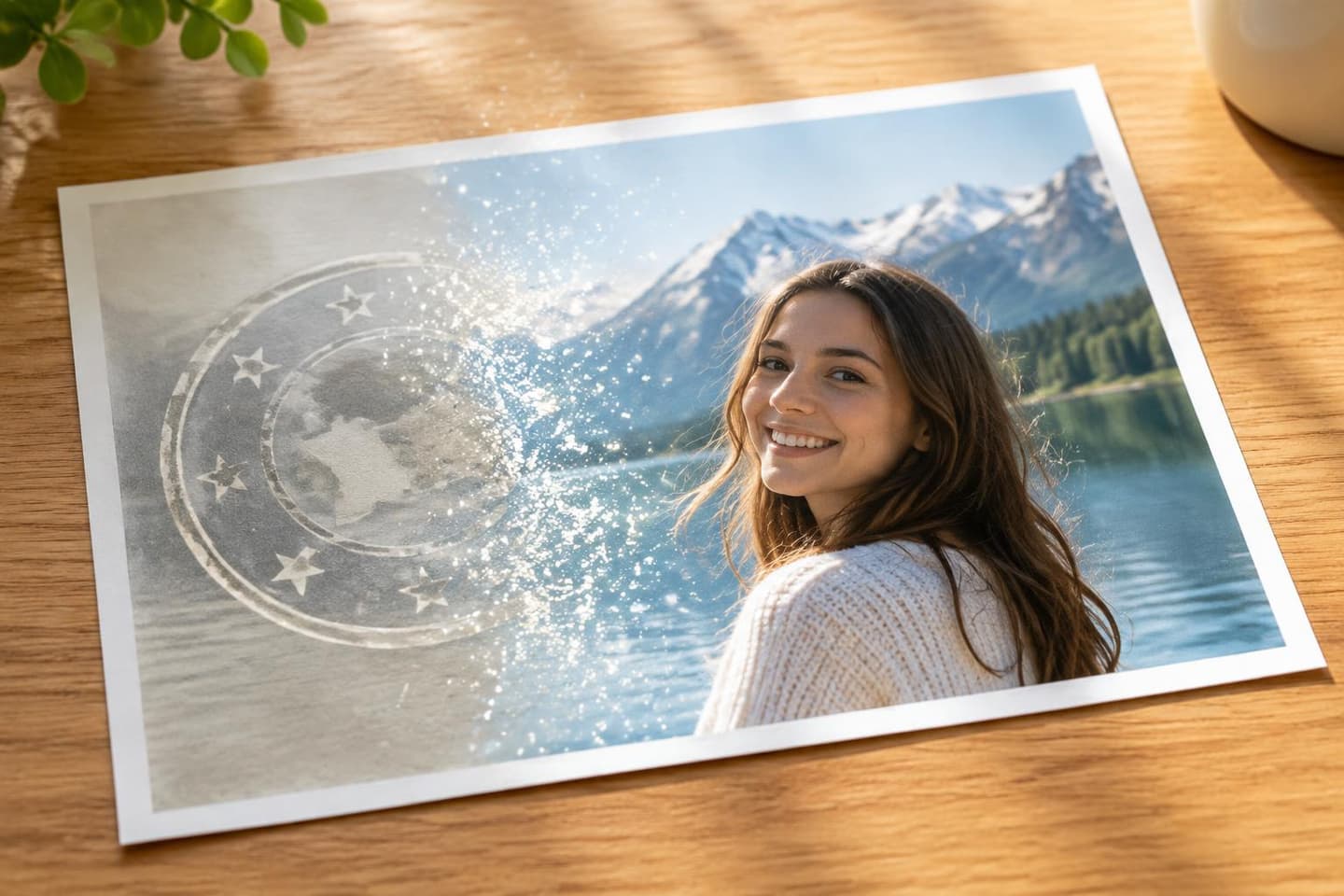
صحنه را با دقت قاب کردهای، نور عالی است و دقیقاً در لحظه شاتر، یک نفر از وسط کادر رد میشود. تا دیروز تنها راه نجات این عکس، ساعتها کار با ابزار کلون و لایه در فتوشاپ بود؛ امروز اما حذف اشیای اضافی از عکس با هوش مصنوعی به یک جمله فارسی ساده تبدیل شده است.
چرا یک شیء اضافی کل عکس را خراب میکند؟
چشم مخاطب همیشه اول به نقطههای شلوغ و ناآشنا میرود، نه به سوژه اصلی تو. سطل زباله گوش کادر، سیمهای درهم روی آسمان یا فردی که به دوربین خیره شده، حواس را از موضوع اصلی میدزدد. پاک کردن این عناصر یعنی هدایت نگاه مخاطب دقیقاً به جایی که تو میخواهی؛ همین تفاوت بین «عکس خوشگل» و «عکس حرفهای» است.
چه چیزهایی را میتوانی از عکس حذف کنی؟
افراد ناشناس
عابرانی که از کادر رد میشوند یا پشت سر سوژه سبز میکنند
سیم، دکل و تیر چراغ برق
خطوطی که آسمان و نمای معماری را شلوغ میکنند
سطل زباله و وسایل خیابانی
عناصر مزاحم گوشه کادر در عکسهای شهری و سفر
متن و استیکر روی عکس
واترمارک خودت، نوشته قدیمی یا تاریخ اضافه روی عکسهای خانوادگی
سایه و انعکاس ناخواسته
سایه خود عکاس یا انعکاس توی ویترین و آینه
وسایل اضافه در عکس محصول
برچسب، دست یا ابزاری که در کادر کاتالوگ جا مانده
آموزش گامبهگام حذف اشیا از عکس
در مینی موز لازم نیست نقطهبهنقطه نقاشی کنی یا لایه بسازی؛ کافی است عکس را بدهی و با زبان خودت بگویی چه چیزی را نمیخواهی:
- وارد ابزار حذف اشیای اضافی شو و عکس مورد نظرت را آپلود کن.
- با جمله فارسی بگو چه چیزی را حذف کن؛ مثلاً «سطل زباله سمت چپ عکس را حذف کن».
- چند ثانیه صبر کن تا هوش مصنوعی جای خالی را با بافت اطراف پر کند.
- اگر لبه یا سایهای باقی مانده، همان قسمت را با یک دستور کوتاه اصلاح کن.
- نتیجه را دانلود کن؛ اگر برای چاپ یا کاتالوگ میخواهی، اول کیفیت عکس را تا ۴K بالا ببر.
پرامپتهای آماده برای حذف اشیای اضافی
«فردی که پشت سرم ایستاده را از عکس حذف کن و پسزمینه را طبیعی بازسازی کن.»
«سیم و دکل برق روی آسمان را پاک کن، رنگ و بافت آسمان یکدست بماند.»
«ماشین پارکشده سمت راست را حذف کن و سنگفرش خیابان را طبیعی ادامه بده.»
«نوشته و استیکر روی عکس را بردار، بقیه عکس دقیقاً همینطور که هست بماند.»
«سایهای که گوشه پایین عکس افتاده را حذف کن، نور زمین یکدست باشد.»
ترفندهایی که نتیجه را طبیعیتر میکند
- دقیق بگو کدام شیء: بهجای «همه چیز اضافه را پاک کن»، بنویس «سطل زباله سمت چپ» تا هوش مصنوعی اشتباهی قسمت درست را حذف نکند.
- یک شیء در هر دستور: اگر چند عنصر مزاحم داری، آنها را مرحلهبهمرحله حذف کن؛ نتیجه تمیزتر میشود.
- حفظ بقیه صحنه را صریح بخواه: اضافه کن «بقیه عکس دست نخورد» تا چهرهها و جزئیات اصلی تغییر نکنند.
- از عکس واضح شروع کن: هرچه لبه شیء مزاحم مشخصتر باشد، بازسازی پسزمینه دقیقتر انجام میشود.
اشتباهات رایجی که باید بشناسی
- حذف همزمان چند شیء در یک دستور که باعث افت دقت میشود.
- انتظار معجزه از عکسهای خیلی تار یا پیکسلی؛ اول کیفیت را بالا ببر.
- نادیده گرفتن سایه شیء حذفشده؛ اگر سایه ماند، آن را هم جدا حذف کن.
- حذف عناصر اصلی صحنه بهجای اصلاح کادر؛ گاهی یک برش ساده بهتر جواب میدهد.
کاربردهایی که بیشتر به دردت میخورد
اینستاگرام و تولید محتوا
شلوغی کافه یا خیابان را پاک کن تا سوژه بدرخشد
عکس املاک و دکوراسیون
وسایل شخصی مالک را از عکس آگهی حذف کن
عکس محصول و فروشگاه
کاتالوگ تمیز بساز بدون اشیای اضافه گوشه کادر
عکسهای خانوادگی و قدیمی
کنار ترمیم عکس قدیمی، نوشتهها و لکههای اضافه را هم پاک کن
حذف شیء، حذف پسزمینه یا ادیت کامل؟
- فقط یک عنصر مزاحم است؟ حذف اشیای اضافی از عکس
- کل پشت سوژه را میخواهی عوض کنی؟ حذف پسزمینه
- صحنه جدید جای صحنه فعلی؟ تغییر پسزمینه
- چند اصلاح با هم؟ ادیت عکس با هوش مصنوعی
نکته مهم اخلاقی: این ابزار برای اصلاح عکسهای خودت یا عکسهایی است که اجازه استفاده از آنها را داری. تغییر عکس مدارک، اسناد رسمی یا عکس دیگران بدون اجازه، خلاف قوانین است.
اگر تازه شروع کردی، پیشنهاد میکنیم اول راهنمای حذف پس زمینه عکس و بعد راهنمای کامل ادیت عکس با هوش مصنوعی را بخوانی. با این سه مهارت، تقریباً هر عکس مزاحمی را میتوانی نجات دهی.
سوالات متداول
بعد از حذف شیء، جای خالی با چه چیزی پر میشود؟
هوش مصنوعی همان قسمت را از بافت اطراف بازسازی میکند؛ مثلاً جای سطل زباله را با سنگفرش پیادهرو و جای فرد را با پسزمینه پشت سرش پر میکند تا طبیعی به نظر برسد.
حذف اشیا از عکس رایگان است؟
در مینی موز میتوانی رایگان شروع کنی. هر حذف شیء ۱ اعتبار مصرف میکند و ابزار کاملاً آنلاین و فارسی است، بدون نصب و بدون فیلترشکن.
چه چیزهایی را میشود از عکس حذف کرد؟
تقریباً هر چیزی که مزاحم صحنه است: افراد ناشناس، سطل زباله، سیم و دکل برق، ماشین پارکشده، سایه و انعکاس ناخواسته، متن و استیکر روی عکس، و وسایل اضافه در عکس محصول.
حذف اشیا با حذف پسزمینه چه فرقی دارد؟
در حذف پسزمینه کل پشت سوژه را برمیداری، ولی در حذف شیء فقط همان عنصر مزاحم پاک میشود و بقیه عکس دستنخورده میماند. برای اصلاح عکسهای موجود، حذف شیء دقیقتر است.
آیا حذف اشیا از عکس دیگران مجاز است؟
برای عکسهایی که مالکیت یا اجازه استفاده داری مشکلی نیست؛ اما استفاده از عکس دیگران بدون اجازه یا تغییر عکس مدارک و اسناد رسمی خلاف قوانین است.
آمادهای امتحان کنی؟
همین الان توی مینی موز شروع کن و نتیجه رو با چشمای خودت ببین.
حذف اشیای اضافی از عکسمقالات مرتبط

نوشته شده توسط تیم محتوای مینی موز